海王出海的“协议号扫码登录”就是用一次性协议号或二维码在手机端确认,从而在电脑端快速登录。大体流程:在网页版选择协议号/二维码登录,生成临时协议号或二维码;用已登录的海王出海移动端扫描或手动输入协议号,确认授权;手机端确认后,网页版立即完成登录。整个过程强调临时性与确认环节,出现失败通常是网络、时效或权限问题,按步骤排查即可解决。
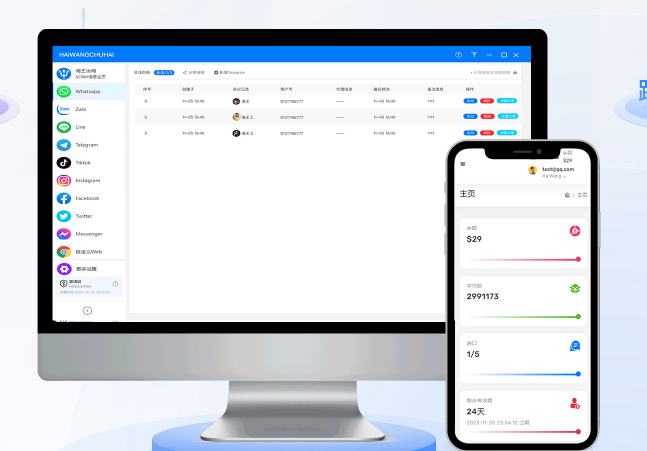
什么是“协议号扫码登录”
先把事情讲清楚:*协议号扫码登录*(简称协议号登录)就是一种通过临时令牌(协议号)或二维码完成设备间登录的方式。它把“我在桌面端想登录”这件事,交给你已经登录的手机端去确认。这样既方便又安全——不像密码那样被明文输入,且协议号通常有时效限制与一次性特性。
准备工作(先检查这些)
- 账户与权限:你需要有海王出海注册账号,且手机端已登录该账号(手机端用于确认授权)。
- 网络:网页版与手机端均需有稳定网络(Wi-Fi或移动流量),建议两端网络延迟低。
- 设备权限:手机要允许相机访问,若使用手动输入协议号,则不依赖相机。
- 浏览器支持:常见现代浏览器(Chrome、Edge、Safari等)一般支持;若遇问题,尝试清理缓存或换浏览器。
- 时间与时区:设备时间要准确,协议号常有短时效,时间不同步会导致验证失败。
详细操作步骤(一步步做)
下面把桌面(网页版)和手机端的步骤分别列出,按顺序走就行,我尽量把每一步写得像在旁边指着操作一样。
网页版:生成协议号或展示二维码
- 1)打开海王出海网页版登录页,选择“协议号扫码登录”或“扫码登录”入口。通常在登录页面下方或“更多登录方式”。
- 2)页面会生成一个临时协议号(数字或字母组合)并同时展示一个二维码,二维码中嵌入该协议号或登录会话标识。
- 3)注意页面会显示协议号的有效期限(例如1分钟、3分钟),并提示是否可以手动输入协议号。
- 4)如果页面没有自动刷新或二维码为空,点击“刷新二维码”或“重新生成协议号”。
手机端:扫码或输入协议号并确认
- 1)打开已登录的海王出海移动应用,找到“扫一扫”或“协议号登录”功能(通常在个人中心或工具栏)。
- 2)对准网页上的二维码进行扫码;若无法扫码或用户喜欢手动输入,可选择“输入协议号”,将网页显示的协议号输入到手机端相应字段。
- 3)扫码/输入成功后,手机端会显示登录请求信息(如:登录设备、地点、大致时间),并提示是否允许本次登录。
- 4)确认无误后,点击手机端的“允许登录”或“确认”按钮。此时手机端会向服务器发送授权信号。
完成登录与校验
- 1)手机确认后,网页会自动变为“登录成功”状态并直接进入账号主页或跳转到上次打开的界面。
- 2)若网页没有自动跳转,尝试点击“已确认,请继续”或手动刷新页面。
- 3)若出现“授权超时”“协议号无效”等提示,返回网页重新生成协议号并重试。
常见问题与排查(遇到问题别慌)
- 二维码或协议号过期:这是最常见的,返回网页点击刷新或重新生成协议号,再扫码或输入新号。
- 手机扫码无反应:检查相机权限、网络是否通畅,或尝试手动输入协议号。
- 手机端提示“设备不匹配”或“权限不足”:确认手机账号与网页要登录的账号是一致的;若是企业账号,管理员可能限制了设备登录策略。
- 浏览器阻止弹窗或脚本:有时浏览器插件会拦截,尝试关闭广告拦截或换一个无扩展的浏览器窗口。
- 时间不同步导致失败:检查手机与电脑系统时间,开启自动校时后重试。
- 网络问题:若公司网络或 VPN 有限制,尝试切换到手机热点或不同网络。
协议号与安全要点(别忽视这些)
协议号登录看起来简单,但安全细节要注意。下面列出关键点,读完就明白为啥这样设计。
- 一次性与时效性:协议号通常只能使用一次并且有短期有效期,这样即便被截获也很难利用。
- 设备确认环节:必须由已登录设备确认才能完成登录,防止远程伪造。
- 授权内容透明:手机端会显示发起登录的设备、IP或大致地址,用户可据此判断是否为本人操作。
- 审计与回溯:企业版本应记录每次协议号登录的审计日志(谁、何时、来自哪里),便于安全追查。
| 字段 | 含义 | 典型值或说明 |
| 协议号 | 临时登录令牌 | 短字符串,一次性,有效期如60-180秒 |
| 二维码 | 编码协议号的图像 | 扫描后自动填入或跳转到授权页 |
| 确认请求 | 手机端显示的授权信息 | 包含设备名、IP、操作时间 |
| 登录记录 | 服务器端审计条目 | 记录成功与失败的时间、设备、操作者 |
企业管理员的视角(多用户与安全策略)
- 策略配置:管理员可对协议号登录启用或禁用、设置时效、限制仅允许公司设备确认等。
- 会话管理:提供远程下线、历史会话查看与异常会话告警的功能,便于及时阻断风险。
- 与SSO/2FA集成:如果企业使用单点登录或双因素认证,建议把协议号登录作为辅助验证,或在必要时强制额外验证。
- 日志与合规:保留登录与授权日志(含协议号事件),用于审计与合规检查。
实用小贴士(边写边想的那种)
- 如果你常在办公室登录新机器,学会用“手动输入协议号”那步,很省事——尤其当打印屏幕被墙或摄像头镜头不干净时。
- 遇到陌生地点的登录请求,别着急按“确认”,先用手机地图或IP检查一下来源,大多数情况下是你忘了自己开了VPN。
- 给浏览器做个书签:登录页→协议号扫码登录,这样频繁操作可以少走弯路。
- 如果你是管理员,建议定期查看异常登录频次,很多攻防的线索就藏在这些“失败”的记录里。
好啦,按上面的步骤来一遍通常就能解决大部分协议号扫码登录的场景。实际操作中遇到特殊报错,先看提示词:过期、无效、权限、网络,按提示排查;要是不行,联系海王出海客服或贵司管理员把日志拉出来看,这一步往往能把问题切到根源。写到这里,想起自己也曾被弹窗吓到过,好在多试几次就过了,你也应该很快能上手。