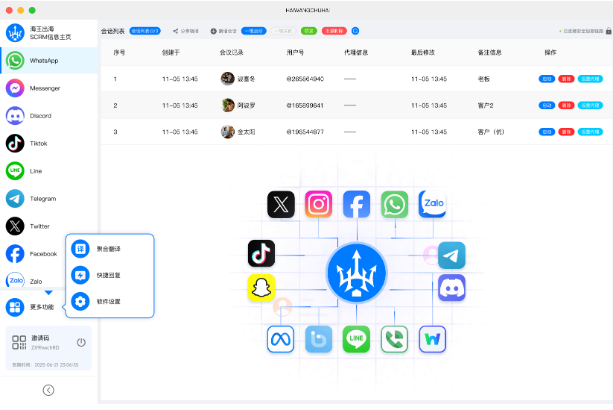
在海王出海平台,导出所有私聊通常通过“消息管理/会话”模块完成:登陆后台,进入会话列表,设置筛选为私聊并选择时间范围,勾选全部或批量选择,点击导出,选择格式并确认,系统生成文件后在导出中心或邮件下载。若需包含附件或多语言翻译记录,选择相应选项;没有导出权限请联系管理员或查看API导出接口实现自动化备份。步骤详见下文。
为什么要导出私聊?先把原理说清楚
导出私聊不是单纯把文字打包,它等于把你在平台上的客户对话从“运行时记忆”变成“可审计的文件”。这样做的目的包括备份、合规审计、离线分析、与CRM或ERP的数据对接,以及为销售培训或客服质检提供素材。想象把聊天记录从一本随时更新的账本抄到一本归档册,方便检索与长期保存。
导出前需要确认的三件事
- 权限与角色:确认你的账号是否有导出权限,通常是管理员或具备数据导出/数据管理权限的角色。
- 时间范围与筛选:明确要导出的时间段、目标账号或标签(比如某个国家/语言/客户类型)。
- 数据范围:仅导出文字?还是要附件、图片、翻译记录、系统标签与自定义字段也一并导出?
在界面上导出私聊:一步步操作(通常流程)
不同版本的界面文字可能略有差异,但整体流程一致。我把常见步骤拆成清晰小步骤,便于照做。
操作步骤(可按次序执行)
- 登陆:使用有导出权限的账号登陆海王出海后台。
- 进入消息/会话模块:在左侧菜单找到“消息管理”或“会话列表”。
- 筛选私聊:通过会话类型筛选为*私聊*,或者在关键词/渠道/账号中选择私聊来源。
- 选择时间范围:设置起止日期,可选择最近7天/30天/自定义范围,注意导出量会受时间范围影响。
- 批量选择或全选:如果要导出全部私聊,使用“全选”或分页批量选择功能(注意页面可能存在单次最大选择限制)。
- 点击导出:常见按钮为“导出”或“导出会话/导出聊天记录”。
- 配置导出选项:选择文件格式(CSV/Excel/JSON)、是否包含附件、是否带上系统标签或翻译记录、是否脱敏处理等。
- 提交导出请求:确认后提交,系统会排队生成文件。大数据量通常为异步任务。
- 获取文件:导出完成后可在“导出中心/任务记录”中下载,或收到系统邮件通知并附下载链接。
界面导出时的常见提示
- 导出大于单次限额(如100万条)会被分割成多个文件。
- 附件通常不会内嵌到CSV里,而是以压缩包形式单独提供,或提供附件链接。
- 敏感信息(如银行卡、隐私字段)可以选择脱敏导出。
使用API导出:自动化与批量场景
如果你需要定期备份或把对话数据同步到自家BI/仓库,图形界面就不够灵活,这时候用API更靠谱。平台通常在“开发者中心”或“开放平台”提供导出相关接口。
典型的API流程(概念级)
- 申请API密钥:在开发者中心生成或申请Token/Key。
- 调用导出任务接口:提交导出请求并带上筛选参数(时间范围、会话类型、渠道、字段列表等)。
- 轮询任务状态或通过回调接收通知:导出完成后下载地址会返回或通过回调推送。
- 下载并校验:把文件拉取到本地/云存储,并做MD5等校验确保完整。
注意:具体接口路径和请求参数以平台文档为准,API导出适合自动化、定时备份与大批量数据抽取。
导出文件格式与字段说明(示例)
为了让你知道拿到的文件长什么样,这里给出一个常见CSV/Excel的字段示例。不同企业的字段可能会有自定义扩展。
| 字段名 | 说明 |
| conversation_id | 会话编号,唯一标识一条会话 |
| message_id | 消息编号,按时间递增 |
| timestamp | 消息发送时间(ISO 8601) |
| from_user | 发送者账号ID或昵称 |
| to_user | 接收者账号ID或昵称 |
| content | 消息文本(长文本可能被截断,具体取决于导出配置) |
| attachments | 附件链接或附件ID(如有) |
| language | 消息语言或自动识别的语言标签 |
| translation | 翻译后的文本(若选择导出翻译记录) |
| tags | 系统或人工打的标签,逗号分隔 |
权限与合规(不可忽视)
导出对话涉及个人数据,一定要满足合规要求。记住几点:
- 只有被授权的用户/角色可以导出数据,必要时使用审批流程;
- 如果客户所在地受GDPR等法律保护,要确保数据传输、存储和访问符合当地法律;
- 导出文件要加密保存,传输使用HTTPS或加密链接,敏感字段应做脱敏或加密处理。
权限示例表
| 角色 | 是否能导出 | 说明 |
| 系统管理员 | 是 | 默认拥有全部导出与配置权限 |
| 数据分析员 | 按需 | 通常需申请或由管理员授予导出权限 |
| 普通客服 | 否/有限 | 仅查看权限,不能批量导出(视企业策略) |
常见问题与排错(实用贴)
- 导出按钮不可点? 可能是没有权限或筛选条件未满足,先检查账号权限与筛选条件。
- 导出很慢或卡队列? 系统可能在处理大批量异步任务,建议缩小时间范围或联系管理员增加并发配额。
- 附件缺失或链接失效? 附件通常单独存储,确认是否选择了“包含附件”且下载链接权限正确。
- 字段被截断或乱码? 确认编码(UTF-8)与导出格式(CSV/Excel)或导出字符限制。
实际工作流程建议(把理论变成习惯)
给你几条实操建议,能帮日常工作更顺畅:
- 定期自动化备份:用API每天或每周拉取新数据,存到公司专用备份仓库;
- 分割导出任务:按月或按账号分批导出,避免单次超大文件带来的性能问题;
- 建立审计日志:记录谁在何时导出过哪些数据;
- 统一字段映射:导出字段与内部CRM字段做映射,便于后续导入和分析。
举个例子:将每周私聊导出并导入BI的简单流程
顺序可能是这样的,感觉像在搭乐高:
- 用API提交导出任务,time_start=上周一,time_end=本周日;
- 等待导出完成,系统回调或轮询获取下载地址;
- 下载CSV并解压附件包,检查文件完整性(MD5/大小);
- 用脚本清洗字段(去噪、脱敏、统一时间格式);
- 把清洗后的文件导入数据仓库,触发定时报表。
最后,几个小贴士和常规注意
- 测试先行:首次导出先做小样本,确认字段与格式,再全量导出;
- 保留日志:导出任务记录在出现问题时非常好用;
- 咨询支持:遇到不明白的导出选项或字段含义,向平台客服或技术支持问清楚;
- 遵守合规:导出个人数据前想一想法律和客户隐私,这是最重要的。
说着说着,想起有时候导出并不是一次性工作,而是要和产品、法律、运营、技术一起配合,慢慢把流程搭稳,操作也会顺手了。