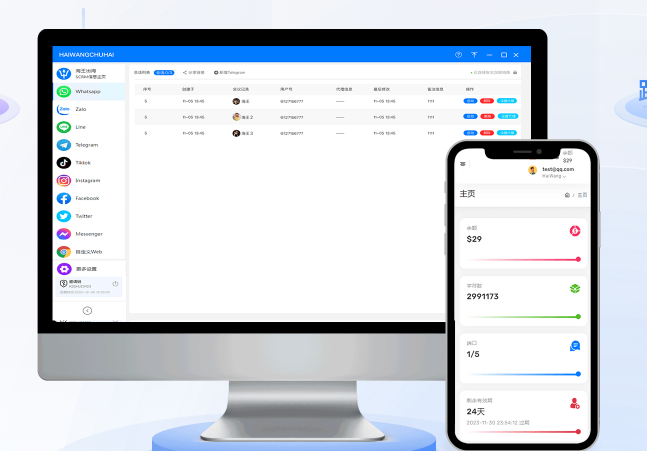
在海王出海中,自定义快捷栏可在网页或客户端操作:进入“设置/快捷栏”或点击页面右上“编辑”进入,进行新增、删除、重命名、排序与分组;支持文本模板、链接、常用回复和外部联系动作,保存后按角色权限同步生效。啦哦。
先说清楚:快捷栏是什么,为什么要自定义
快捷栏就是你在海王出海界面上快速调用常用回复、模板、外链或操作的工具条。本质上它为日常沟通把重复工作变成按钮,节省输入时间、减少出错率,特别适合客服、销售与外贸人员在多语言、多平台间高频回复时使用。
用费曼法一句话解释
把常用句子、操作、链接做成按钮,想按哪个就按哪个;不会记住一长串话的人就靠它,把复杂的操作变简单。
在哪里找到快捷栏的入口(网页与客户端)
- 网页端:通常在右上角或个人设置里的“设置/快捷栏”项可进入。若在消息或工作台页面也有“编辑”或“管理”入口。
- 桌面/移动客户端:打开应用后,侧边栏或顶部设置图标下会显示“快捷栏”或“快捷短语”,也可能在聊天窗口的工具条上有“+”或“编辑”按钮。
- 找不到?先确认是否为最新版本,或账号是否有相应权限(见后文权限说明)。
一步步教你自定义快捷栏(最常用流程)
下面这个流程适用于大多数用户界面:网页端与客户端操作大同小异,我把通用步骤列出来:
- 打开快捷栏管理:进入“设置/快捷栏”或点击聊天窗口右上“编辑”。
- 新增快捷项:点击“新增”或“添加快捷”,选择类型(文本模板、链接、常用回复、动作/外部联系)。
- 填写内容:为快捷项命名、填入文本或URL,若是模板可插入变量占位(如{{客户名}}、{{订单号}})。
- 设置分组或目录:创建分组便于分类,如“售前”、“售后”、“物流查询”。
- 排序与优先级:拖拽或通过上下按钮调整显示顺序,常用项放最前。
- 权限与可见性:设置谁能看到或使用(个人、部门或全公司)。
- 保存并测试:保存后在聊天窗口调用一次,确认变量替换、链接打开和翻译是否生效。
常见的快捷项类型与字段(表格参考)
| 类型 | 常见字段 | 用途示例 |
| 文本模板 | 名称、内容、变量、标签 | 标准问候、订单确认、退货流程 |
| 链接 | 名称、URL、打开方式 | 产品页、运费计算、支付链接 |
| 常用回复 | 名称、快速插入、一键发送 | 常见FAQ回复 |
| 外部联系动作 | 动作名称、接口/跳转、参数 | 触发CRM建单、创建任务 |
变量与智能翻译如何配合使用(提高跨语言效率)
把模板变量和智能实时翻译结合起来,会让跨语言沟通变得可靠又省心:
- 变量:在模板里用占位符(如{{客户名}})自动替换客户信息,减少手动修改。
- 智能翻译:发送前或发送后自动翻译模板内容,注意:在带变量的模板里,翻译服务通常只翻译静态文本,要验证变量位置是否合适。
- 实践建议:把「固定格式」的句子放在模板里,翻译设置为“发送时翻译”,并保留原文作为备注,防止语义偏差。
权限、同步与团队协作要注意什么
在企业环境下,快捷栏不是单用户的私物——它往往会被设置为团队共享或分级管理:
- 角色权限:管理员可以创建或分配快捷栏;普通成员可能只能使用或申请改动。
- 同步机制:保存后通常会实时同步到所有登录该账号的设备,但不同版本间可能存在短暂延迟。
- 版本控制:多人编辑同一快捷栏时,尽量先达成规范(命名规则、标签体系),避免混乱。
实用模版与例子(你可以直接借用)
下面是几个常见场景的模板示例,可直接复制到你的快捷栏并按需替换变量:
- 订单确认(英文):Hi {{客户名}}, thanks for your order #{{订单号}}. We will dispatch within 48 hours. Tracking: {{物流单号}}.
- 运费说明(西班牙语):Estimado {{客户名}}, el costo de envío depende del peso y destino. Puede ver la tarifa aquí: {{运费链接}}.
- 售后启动(中文):您好,已收到您的问题。请提供订单号和问题描述,我们会在24小时内回复。
常见问题与排查技巧
- 保存后没有生效:先刷新页面或重启客户端;检查是否有缓存或网络延迟导致的不同步。
- 变量不替换:确认模板变量名称与客户字段一致,字段为空时会显示占位符或空白。
- 权限不足:向管理员申请相应权限,企业版通常支持更细粒度的权限控制。
- 快捷栏过多难管理:建立命名与分组规范,例如前缀“S-售后”、“P-产品”,并定期清理不常用项。
进阶用法与注意事项
如果你想把快捷栏当作团队标准运作的一部分,可以考虑:
- 制定模板审核流程,谁负责审批标准回复;
- 把常见回复做成“只读”共享模板,防止个人随意改动;
- 结合客服话术培训,把快捷栏作为新员工上手工具;
- 监控使用数据(如果平台支持),找出高使用率与低命中率的模板,持续优化。
安全与合规小贴士
在设置快捷项时,注意不要把敏感信息(如完整密码、交易凭证、个人身份证号)作为快捷按钮的默认文本;权限与日志审计要开启,保证可追溯。
如果平台行为与这里描述不完全一致怎么办
不同版本或不同企业的配置界面可能稍有差异。如果找不到某个按钮或功能,按两步走:
- 确认客户端已经更新到最新版;
- 联系你的平台管理员或海王出海客服,说明你的账号类型与具体需求,他们会给出基于你版本的具体入口与权限说明。
最后给你几条实操建议(写给每天要用的人)
- 先做一个“今日最常用”的分组,把前三到五条高频回复放到最显眼位置;
- 模板内容尽量简洁,变量放前或用括号标注,方便阅读;
- 每周检查并删除或合并低使用率的快捷项,保持栏目的清爽;
- 把复杂操作拆分成多个小动作放进快捷栏,减少单个按钮的出错率。
说到这里,我突然想到一个小事:很多人把快捷栏当成“懒人工具”,但其实最强的用法是把它当作知识管理的入口,把标准话术、外链与自动化动作集中起来——这样团队沟通才会越来越像机器里跑的一套流程,而不是每次都靠记忆和运气。好像有点啰嗦,但真的是一路用下来最实用的体会,随手改一改,你就能感到效率差别。