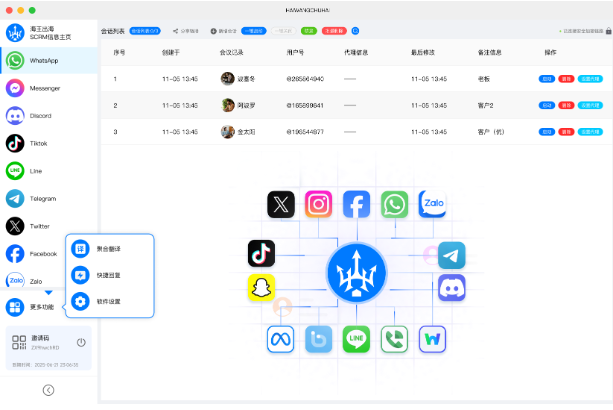
海王出海的日志并不在某个神秘的“专属文件夹”,而是和软件运行环境绑定:手机端多在应用私有目录或系统日志(Android 可用 adb/logcat,iOS 用 Xcode 设备控制台);桌面应用通常在用户配置目录或安装目录(Windows 的 %APPDATA% 或程序安装目录,macOS 的 ~/Library/Logs);服务器与容器则按 /var/log、systemd/journal 或应用配置写入指定路径,云平台则由对应的云日志服务统一管理和导出。
先搞清楚“日志”到底是什么,为什么它有多种位置
如果把应用比作一艘船,日志就是船上的航海日志:记录了“我做了什么”“发生了什么异常”“谁在什么时候下了什么命令”。不同的运行环境(手机、桌面、服务器、云、容器)对文件存放、权限、保留策略和可访问性有不同的约定,所以“日志在哪”没有一个万能路径,必须按平台来找。
按费曼法分解问题:把复杂的任务拆成明确的步骤
- 第一步:确认运行环境(Android、iOS、Windows、macOS、Linux、容器、云)
- 第二步:确认是客户端日志(应用内部日志、崩溃日志)还是系统日志(系统事件、网络、权限相关)
- 第三步:使用平台常规方法去定位和导出日志(命令行、系统工具、应用内设置)
各平台常见日志位置与获取方法(快速参考)
下面给出常见平台的“先看这里,再深入”的实用路径和命令。大多数问题可以在这些位置或通过这些命令里找到线索。
| 平台 | 常见日志位置 / 获取方式 |
| Android | /sdcard/Android/data/<package>/files/logs、/data/data/<package>/files(需 root);使用 adb logcat 查看实时日志 |
| iOS | 应用沙盒内的 Documents/Library/Logs(受限制);通过 Xcode 的 Devices & Simulators → Console 查看真机日志 |
| Windows | %APPDATA%\ |
| macOS | ~/Library/Logs/<AppName> 或 /Library/Logs、Console.app 查看系统和应用日志 |
| Linux(服务器) | /var/log/<app>、systemd journal(journalctl -u <service>)或应用配置指定路径 |
| 容器(Docker) | docker logs <container>,或宿主机 /var/lib/docker/containers/…/ <container-id>-json.log |
| 云(AWS/GCP/Azure 等) | CloudWatch / Stackdriver / Azure Monitor,或由平台 Agent 上传至集中日志服务 |
各平台详细操作:一步步走,别跳
Android:从普通用户到开发者的查找路线
Android 的日志来源分成两类:应用自己写入的文件(比如 app/files/logs)和系统级输出(logcat)。如果你只是普通用户,先检查外部存储的应用目录;如果是开发者或有调试权限,使用 adb。
- 普通用户:打开文件管理器,查看 /sdcard/Android/data/<包名>/ 或应用内“导出日志”按钮。
- 开发者:连接设备,运行:adb logcat(实时)或 adb logcat -d > log.txt(导出)。
- 系统崩溃/ANR:可通过 adb pull /data/anr/traces.txt(需要 root 或开发者权限)获取 ANR 信息。
iOS:受限但可查看的几种方式
苹果对文件系统更封闭,用户通常无法直接访问应用沙盒以外的日志。常见做法:
- 使用 Xcode:连接设备后打开 Devices & Simulators → 选择设备 → 查看实时 Console 日志。
- 应用内“导出日志”功能:开发者通常会在应用里提供把日志写入 Documents 并通过邮件/文件分享导出。
- Crash 日志:通过 Xcode 或 iTunes(Finder)同步导出,或在设备设置 -> 隐私 -> 分析与改进中获取崩溃报告(有限)。
Windows:两条主线——文件与事件查看器
Windows 的应用日志常放在用户数据目录或安装目录,同时系统会把错误写入事件查看器。
- 查看应用目录:%APPDATA%\
\logs 或 安装目录下的 logs 文件夹。 - 系统日志:打开“事件查看器”(Event Viewer),查看 Windows Logs → Application / System。
- 命令行查看:PowerShell 可用 Get-EventLog 或 Get-WinEvent 导出日志。
macOS:Console.app 很好用
macOS 的 Console.app 能列出系统和用户级日志,另外应用常把日志写到 ~/Library/Logs/。
- 打开 Console.app,选择设备,然后筛选应用名或时间。
- 检查 ~/Library/Logs/<AppName>/ 或 /Library/Logs/。
Linux / 服务器:查看文件与 systemd 日志
服务器端要考虑日志轮转和权限。常见指令:
- 查看 systemd 服务日志:journalctl -u <service> -f
- 查看文件:tail -f /var/log/<app>/app.log 或 less /var/log/syslog
- 如果应用使用日志框架(如 rsyslog、logrotate、fluentd),检查对应配置和收集目录。
容器与 Kubernetes:日志有集中与按容器分
- Docker:docker logs <container> -f;宿主机日志位于 /var/lib/docker/containers/<id>/。
- Kubernetes:kubectl logs <pod> [-c <container>] -f;集群常用 Fluentd/Fluent Bit/ELK 收集到集中服务。
日志采集与上报:如何把日志交给技术支持
通常你需要把日志“导出来”并压缩发送。注意隐私信息,去敏感化后再上传。常见步骤:
- 按时间范围筛选(问题发生前后 5-10 分钟)
- 导出文件(或用 adb logcat -d 导出、docker logs 导出)
- 压缩并去除个人敏感字段(手机号码、身份证号、Token)
- 将压缩包通过官方支持渠道上传或附在工单中
如何读日志:像侦探一样找线索(基础技巧)
日志往往冗长,找错的时间会浪费不少。用这套思路会快得多:
- 按时间排序,定位问题首次出现的时间点
- 查 ERROR、WARN、Exception、Stacktrace 等关键字
- 结合用户操作步骤(谁做了什么)去匹配时间线
- 关注连接、认证、超时、磁盘/权限失败等常见原因
实战小例子(常见命令速查)
- 导出 Android 日志:adb logcat -d > mylog.txt
- 查看 systemd 服务:journalctl -u myservice -S “2026-06-01” -U “2026-06-01 01:00”
- 实时查看文件:tail -n 200 -f /var/log/myapp/app.log
- 导出 Docker 容器日志:docker logs –since 10m <container> > c.log
常见问题与注意事项(别踩雷)
- 权限不足:许多日志文件只有 root 或应用用户可以读,普通用户需通过开发者或管理员导出。
- 日志轮转:日志可能被 logrotate 压缩归档,旧日志变成 .gz,检查归档目录。
- 敏感信息:导出前检查并脱敏,避免上传含有用户证件、密码、Token 的日志。
- 时区误差:遇到时间不对,确认系统时区和日志时间戳是否一致。
- 迷失在海量日志:学会用 grep、过滤、日志查询语言(ELK 的 Kibana、CloudWatch Insights)来定位关键词。
如果找不到日志,先问这四个问题
- 应用是否开启了日志写入(有的生产包会关闭 DEBUG 级别)?
- 问题发生时你是在真机还是模拟器 / 本地还是云端?
- 是否有权限查看应用沙盒或系统日志?
- 应用是否将日志通过网络直接发送到远程服务器或 Sentry/Crashlytics 等崩溃平台?
给产品与研发的建议(能让排查快 10 倍的做法)
- 在应用里提供“导出日志”或“发送诊断包”的功能,自动收集关键文件并提示用户脱敏
- 在关键流程(登录、支付、网络请求)加入可控的额外上下文(request id、trace id),方便关联日志
- 在服务器/容器端做好集中化日志收集与索引,配合指标告警,问题一来就能看到相关日志片段
- 定期检查日志保留与轮转策略,避免磁盘被日志占满导致新日志丢失
说到这儿,想起来小时候看航海日记的感觉:日志不是一堆废纸,而是把船和人串起来的线索。你下一次寻找“海王出海”相关日志时,先定位运行环境、看应用是否有导出工具、再用上面那套命令和检查清单,通常就能找到问题的入口——要是还找不到,那就把你做过的步骤、时间点和导出的片段一并发给技术支持,他们会更快定位。就先写到这里,等你把日志抓到手我们接着看。