在海王出海的消息页,通过页面顶部或侧边的“平台”筛选器先选择你要查看的社交渠道(如Facebook/Instagram/WhatsApp),再配合账号、标签、关键词与日期范围等筛选条件,点击“搜索”就能仅查看该平台下的会话与消息;搜到后可以用批量操作、标记或保存为自定义视图,便于后续跟进与统计分析。
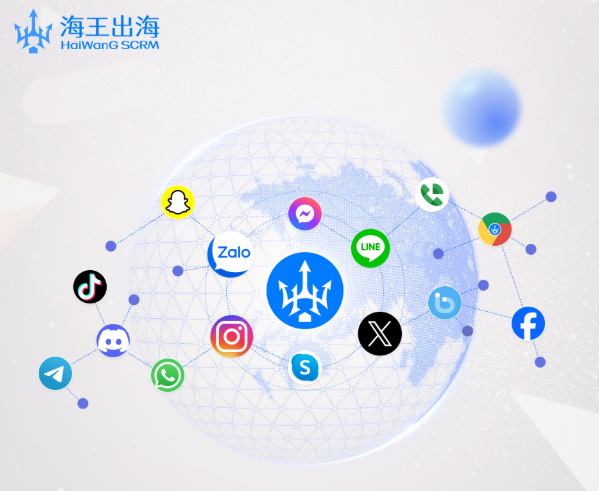
先弄清楚一件事:为什么要按平台搜索消息
很多时候我们并不是要看到所有渠道的消息混在一起,而是要聚焦在某个渠道里做事。举例来说,Facebook留言的风格和WhatsApp私聊的节奏完全不同,处理方法和优先级也不一样。把消息按平台筛选能让客服、销售或运营在同一时间专注于同一类沟通,减少切换成本,提高响应速度。
总体流程(高层次)
按平台搜索的逻辑其实很简单,分成三步:
- 选择平台(Platform):告诉系统你只关心哪个社交渠道。
- 加上辅助条件(Account、Tag、Keyword、Date等):把结果进一步缩小。
- 执行搜索并处理结果:查看、标记、分配或导出。
为什么这样分三步?
这样做的好处是可组合性强。你可以只按平台看,也可以在平台内再细分账号、客户标签或关键词,满足不同团队的使用场景。
具体操作步骤(桌面端,常见界面流程)
下面按你打开海王出海后台时的常规视角一步步写,尽量贴近真实的操作感。不同版本或权限设置下,按钮名可能会有微小差异,但思路是一致的。
- 登录并进入“消息”或“Inbox”页面:通常左侧导航或顶部导航会有“消息/会话/Inbox”入口,点进去看到聚合的对话列表。
- 找到平台筛选器:页面顶部或左上角常有一个“平台”下拉或图标集,显示已接入的平台(如Facebook、Instagram、WhatsApp、Telegram等)。
- 选择目标平台:点击想要的渠道,系统会把列表限定为该平台下的会话。
- 添加辅助筛选条件:可以选择具体账号、标签、关键字、客户名、消息类型(评论/私信/订单通知)、或者设置日期范围。
- 点击“搜索”或等待自动刷新:某些版本是实时刷新,有些需要按搜索按钮或回车。
- 查看和处理结果:对筛选出的会话进行打开、回复、分配给同事、标记优先级或批量操作。
一个简短实例(想象操作过程)
我在下午3点,想查看昨天通过Facebook页面私信进来的未回复会话:进入消息页 → 平台选Facebook → 消息类型选“私信” → 标签/状态选“未回复” → 设置日期为昨天 → 点搜索 → 然后逐个分配给客服。
移动端(App)上的步骤
移动端的界面会更紧凑,但筛选逻辑相同:
- 打开海王出海App,进入消息/会话;
- 点击顶部的筛选或漏斗图标;
- 在筛选项里选择“平台/渠道”,勾选目标平台;
- 可选其他条件后点击“应用”或“搜索”。
移动端常支持手势和长按批量操作,便于在手机上快速处理筛选后的消息。
各筛选项的含义(表格说明)
| 筛选项 | 作用 |
| 平台 | 限定渠道来源,如Facebook、Instagram、WhatsApp、Telegram等。 |
| 账号/页面 | 在同一平台下,进一步指定绑定的某个账号或页面。 |
| 关键词 | 匹配消息内容或客户信息中的关键字(支持精确或模糊匹配)。 |
| 标签/标签组 | 基于人工或自动规则打上的标签,用来快速识别客户状态或类型。 |
| 日期范围 | 按收发时间筛选消息,常用于回溯或分析。 |
| 消息类型 | 比如评论、私信、群消息、订单通知等。 |
| 状态 | 未回复/已回复/待跟进/已关闭等工单式状态。 |
进阶功能:组合搜索、保存条件与自定义视图
当你频繁用相同条件查找时,保存视图能省时。常见的进阶操作包括:
- 保存筛选为自定义视图:下次一键切换,省去重复设置。
- 设置自动标签规则:比如平台为Facebook且包含“refund”的私信自动加“退单”标签,后续可以按标签快速筛选。
- 智能搜索/全文检索:一些版本支持语义搜索或模糊匹配,提高命中率。
注意权限与共享
保存的视图可能有共享范围设置,只有管理员或有权限的成员能创建或看到某些视图。团队协作时,建议建立公共的“平台优先处理”视图供客服组使用。
搜索后的常见操作(把找到的结果变成工作)
- 打开对话直接回复或复制模板回复;
- 批量标记:例如把一批Facebook广告来询的会话打上“广告线索”;
- 分配给专人:把某个平台的会话分配给对应语言或渠道专员;
- 导出数据:把筛选结果导出为CSV/Excel用于统计或CRM对接;
- 触发自动化:如设置在某平台收到特定关键词时自动创建任务或发模板消息(依据平台能力)。
常见问题与排查(Troubleshooting)
- 为什么选了平台但没数据?
可能是时间范围设得太窄,或者该平台账号未正确绑定/授权,检查账号连接状态。
- 搜索不到某些关键词
确认搜索支持全文检索或仅支持标题/第一条消息;尝试去掉特殊字符或使用模糊匹配。
- 筛选后结果显示慢
大量数据或系统延迟会导致慢,尝试缩小日期范围或联系运维。
- 权限问题
如果看不到某个平台的选项,可能是你的账号缺少查看该平台的权限,联系管理员调整角色设置。
几个实用小技巧(别忘了这些)
- 把常用平台视图固定在仪表盘,节省来回切换时间。
- 配合标签和自动化,能把“按平台”变成“按场景”的工作流,例如把FB广告留言自动分流到销售专员。
- 培养团队使用统一关键词和标签规则,便于后续统计与复盘。
- 在导出数据前,先确认时间和字段一致,避免后期对不上账。
对接API与自动化场景(如果你想要更灵活)
如果你有技术团队,海王出海通常会提供API或Webhook供调用。按平台筛选可以在后台实现自动化:当新消息到达某个平台时,通过Webhook触发脚本,把消息按条件写入内部系统或触发工单。
这种方式有两个好处:一是实时性强,二是可以把平台特有的字段(例如Facebook的message_id)保留下来,方便追踪。
实际案例演练(两三个小场景)
场景一:广告引流量大,优先处理Facebook评论
- 目标:把广告评论快速筛出并转客服。
- 操作:平台选Facebook → 消息类型选评论 → 创建视图“FB广告评论 当日” → 客服根据视图逐条回复或标记商机。
场景二:WhatsApp上重要客户会话要查历史
- 目标:查询某客户过去三个月在WhatsApp的所有互动。
- 操作:平台选WhatsApp → 关键词/客户手机号输入客户识别信息 → 日期范围设过去三个月 → 搜索 → 导出会话记录给客户经理。
场景三:跨平台投诉统计
- 目标:统计过去一周各平台的“投诉”标签数量。
- 操作:分别选平台(或在高级筛选里选择多个平台)→ 标签选“投诉” → 日期范围一周 → 导出统计表用于运营会议。
权限、安全与隐私要点
按平台搜索本身是展示权限受控的数据视图,注意以下几点:
- 确保只有需要查看该渠道的人员有权限;
- 敏感信息(如支付细节)要遵守合规规则,限制导出;
- API/Webhook要用安全凭证,避免泄露渠道消息。
易犯的错误(以及如何避免)
- 错误:把平台和账号混淆。解决:先选平台再选账号,避免二者冲突。
- 错误:时间范围写反或选择了未来时间。解决:校验日期并用相对日期(今天/昨天/近7天)减少误操作。
- 错误:依赖单一关键词导致漏检。解决:使用多个关键词或模糊匹配规则。
常见问答(FAQ)
- 可以同时筛选多个平台吗?
很多聚合平台支持多选平台,若界面仅允许单选,可以分别保存多个视图或通过导出合并数据。
- 筛选结果能否导出到Excel做进一步分析?
通常支持导出为CSV/Excel,导出字段可选,如消息时间、发送者、消息内容、平台、标签等。
- 搜索支持模糊/正则匹配吗?
这取决于产品版本;若内置搜索能力有限,可以考虑把消息同步到支持高级检索的工具中做二次检索。
最后一些随手的建议(真的就这些小东西)
如果你刚开始搭团队,先从“按平台的基本视图”做起,然后慢慢建立标签规范和自动化规则。别把所有条件一次性堆满,先做到能用,再优化效率。还有,经常备份导出的数据,尤其是在做大规模清理或批量改标签之前,我自己就吃过一次亏,忘记导出历史就改了标签,结果回不来。
不知不觉写了挺多,反正按平台搜索这件事,说白了就是“先圈定渠道,再用条件把范围缩小,最后把结果变成工作流”。你可以按照上面的步骤试一遍,有细节出入按界面提示调整,遇到权限或绑定问题,再去找管理员或技术支持处理就行。