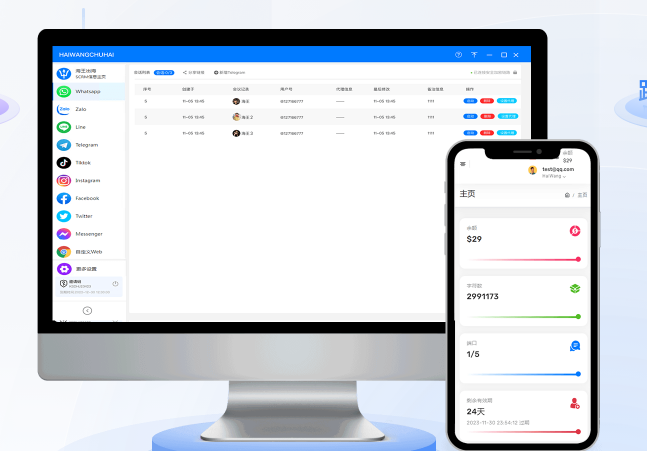
在海王出海的管理后台里,群发历史通常保存在“营销→群发/群发记录”模块;移动端对应在“消息→群发历史”里可查看,支持按渠道、时间、发起人筛选,点开可看明细、状态与统计,并能导出或通过客服/API申请批量下载及设置保留策略。
先把问题拆开:为什么要找“群发历史”
当你发一次群发消息,你其实做了三件事:选择人群、编辑内容、执行发送。群发历史就是把每一次“谁发了什么、发给谁、结果如何”的记录保存下来。想要查找它,主要是两类需求:
- 运营复盘:看打开率、点击率、发送成功/失败数等;
- 合规与存档:需要保存证据或导出报表;
- 问题排查:有用户没收到或被阻断时,需要回溯发送明细。
在哪里看:概览路径(Web端和移动端)
不同设备上的入口可能有细微差别,但思路是一样的:先到“消息/营销”相关模块,再找“群发”或“群发记录/历史”。下面按常见场景分步讲清楚。
Web(PC 管理后台)常见查找路径
- 登录 → 左侧导航栏选择 营销(或“消息中心/运营”)→ 点击 群发管理/群发记录。
- 在群发记录列表里,你会看到每次群发的摘要:任务名、发起人、渠道(Facebook/WhatsApp/Telegram/Instagram 等)、发送时间、目标人数、成功/失败数、状态(完成/进行中/失败)等。
- 点击某条任务可以进入详情页,查看发送明细(单条接收状态、发送结果、错误码等)以及统计报表(送达率、打开率、点击率)。
移动端(APP / 小程序)查找要点
- 打开海王出海 APP → 底部或侧栏选择 消息 → 选择 群发历史/群发任务。
- 移动端界面通常以时间线或卡片方式展示任务,支持查看概要与进入详情。
- 移动端为方便快速查看,可能默认不显示全部字段,可以点击“查看更多”或“导出”进入更完整的报表页面(通常会跳到网页版或触发导出功能)。
群发记录页面常见栏目与含义(读懂每一列)
遇到一个陌生的报表时,先把字段弄清楚就容易多了。下面是常见字段说明:
| 字段 | 含义 |
| 任务ID / 编号 | 内部唯一标识,便于引用与导出时定位。 |
| 任务名称 | 发起时填写的名称,便于辨识相似活动。 |
| 发起人 | 哪个账号或哪个成员执行了这次群发。 |
| 渠道 | 消息发送的平台(如 Facebook Messenger、WhatsApp、Instagram、Line、Telegram 等)。 |
| 目标数量 | 预期发送的人数(名单大小或筛选出的用户量)。 |
| 发送时间 | 任务实际开始与结束时间。 |
| 发送状态 | 完成、进行中、失败、已取消等。 |
| 成功 / 失败 | 按平台回执统计的投递成功数与失败数(失败会有错误原因)。 |
| 打开 / 点击 | 如果渠道支持,会显示打开率、点击率等互动指标。 |
如何筛选与定位一条特定的群发记录
有时你知道大概时间或活动名称,想快速定位,试试下面这些步骤:
- 时间筛选:先限定日期范围(当天、近7天、近30天或自定义),这是最快的过滤手段。
- 渠道筛选:选择要查的平台(比如只看 WhatsApp 的群发)。
- 发起人/团队筛选:如果多人操作,按成员或团队过滤可以很快找到目标任务。
- 关键词搜索:按任务名称、任务ID 或目标人群标签搜索。
- 状态筛选:只看失败或正在进行中的任务,便于排查问题。
查看详情:哪些信息能帮助你做运营决策或排查问题
进入单条群发详情后,建议依次关注这些信息:
- 接收列表样本:确认目标人群是否正确(比如标签或国家筛选没出错)。
- 发送时间轴:看是否有发送延迟或重试记录,判断接口调用是否正常。
- 错误码与失败原因:常见原因包括账号被封、被平台限流、号码无效或网络超时。
- 交互统计:打开率、点击率、退订数,这些是衡量效果的直接指标。
- 导出明细:可以导出每条消息的接收状态,用于深入分析或合规存档。
示例:一个你会看到的“失败原因”明细(常见项)
- 号码无效 / 格式错误
- 目标账号已注销或屏蔽
- 平台调用配额达到上限(被限流)
- 被标记为垃圾消息(导致拒收)
- 临时网络故障或接口超时
导出与保存:如何把群发历史留档或再分析
群发历史的导出通常有几种方式,选择合适的方式可以省心省力:
- 页面导出:在群发记录或详情页点击“导出/下载”,一般支持 CSV、Excel 等格式,适合快速备份或导入Excel分析。
- 批量导出/定期任务:如果你需要定期存档,可以设置定时导出任务(有的系统支持),定期把数据打包存到企业云盘。
- 开放 API:通过平台提供的 API 拉取群发历史和明细,适合自动化数据仓库/BI 报表集成。
- 合规提示:导出时注意脱敏与权限控制,特别是包含个人联系信息的数据。
关于 API 的一般说明(思路而非硬编码接口)
如果你是技术人员,会更愿意走 API。常见模式是:
- 先调用认证接口获取令牌(Token);
- 调用“群发任务列表”接口获取任务 ID、状态等汇总信息;
- 调用“任务详情/明细”接口按任务 ID 拉取每条发送记录;
- 对接到自己的数据仓库后做二次清洗与分析。
不同版本的 API 路径和参数会有差异,建议查看你当前账号对应的开发者文档或联系技术支持获取正式接口说明和权限申请流程。
权限管理:看不到群发记录怎么办
如果你登录后找不到群发历史,常见原因包括:
- 账号权限受限:企业多成员账号常通过角色控制功能限制“查看群发/导出”权限。
- 时间范围或筛选条件设置不当:默认只显示最近一段时间,扩大时间范围再试。
- 渠道或子账号隔离:若群发是由子账号或第三方工具发送,你的主账号可能无法直接查看。
- 数据同步延迟:部分统计数据可能有延迟,等待几分钟再刷新页面。
解决步骤(快速排查):
- 联系管理员确认是否有“查看群发记录/数据导出”的权限;
- 去“日志/操作记录”查看是否有发起记录;
- 确认群发是否由第三方 API 或外部工具触发,若是需查询对应工具的记录。
数据保留与合规:记录会保存多久?
不同企业有不同的数据保留策略。通常有几种做法:
- 平台默认保留期:比如 30 天、90 天或 1 年(视服务等级而定);
- 可配置的保留策略:企业管理员可在“数据与报表/设置”中调整保留周期;
- 合规存档:对跨境业务、外贸合规审计,需要更长的保存期,建议定期导出并存档到公司内部系统或合规云盘。
提示:若你负责合规,请务必在群发前规划好审计需求,因为有些平台的默认保留期过短,导出频率应与合规要求匹配。
常见问题与排查建议(FAQ 风格)
Q1:为什么群发任务显示“完成”但部分用户没有收到?
可能原因包括接收方阻断(对方封号/退订/设置拦截)、消息被渠道判为垃圾或发送时遇到临时网络问题。查看任务详情里的失败原因与失败列表,通常会给出错误码或提示信息。
Q2:能否按用户标签导出某次群发的接收明细?
可以。大多数平台在任务详情提供“导出明细”功能,导出文件会包含接收方标识、接收状态与错误信息。导出前确认你有导出权限并注意隐私合规。
Q3:群发记录里看到“部分失败”,如何重试?
一般平台会提供“重试失败项”或“重新发送”功能,或者你可以先导出失败列表,修正问题(如电话号码格式)后再发一次。注意频繁重发可能触发渠道限流或被判为骚扰。
运营与技术上的好习惯(避免以后追溯困难)
- 每次群发都写清楚任务名与目的(例如“2026-03-促销-东南亚-WhatsApp”),便于回溯;
- 在任务执行前备份需要的接收名单与筛选条件;
- 定期导出群发历史并存档,特别是涉及合规的国家或渠道;
- 给团队设定查看/导出权限策略,避免数据泄露;
- 对失败原因做分类统计(比如号码问题、渠道限流、内容被拦截),以便优化数据质量与内容策略。
遇到问题时该联系谁?
如果你按照上述路径仍无法找到或导出群发历史,可以按以下顺序求助:
- 先询问团队管理员,确认你是否有相应权限;
- 查看平台内的“帮助中心/文档”,搜索“群发记录/导出/权限”等关键词;
- 联系海王出海客服或技术支持(通常企业后端会有专属客服),提供任务 ID、时间范围和出现的问题描述;
- 必要时,提交工单并附上截图与导出需求,技术支持会帮你在后台定位记录或开通导出权限。
最后,记住这几句话(实用提醒)
- 先看权限,再看时间范围。
- 导出前确认字段,导出后马上备份。
- 遇到失败先看错误码,再决定是重试还是优化名单。
说到这里,可能还有些细节是因版本或企业配置不同而略有差异的——这是常见的。你可以先按上面的步骤自己试一遍,通常能很快定位到群发历史在哪、怎么导出和怎么排查。如果碰到具体的错误码或页面看不到的情况,告诉我截图或错误信息(文字),我可以更有针对性地帮你分析下一步怎么做。