海王出海的翻译历史可以在两处查看:进入任意会话,打开消息详情里的“翻译记录”,可见该消息的翻译版本与时间;或者到“翻译中心/翻译历史”查看全局日志,支持按时间、语言、账号筛选并导出。若界面不同,可用顶部搜索或联系管理员确认日志权限。下文我会分步骤、截图思路和常见问题详述,帮助你快速定位与管理哦。
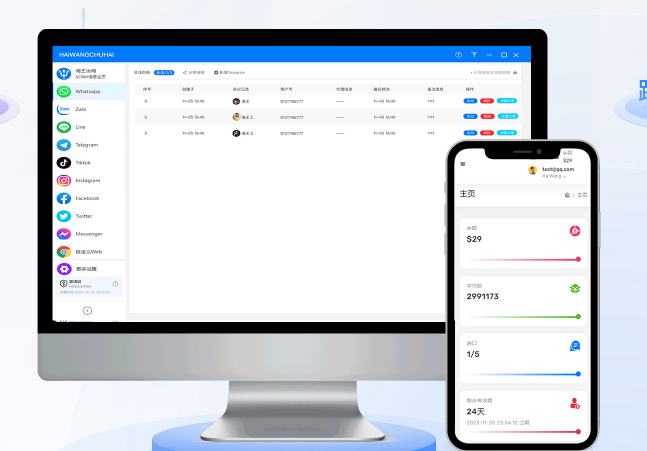
先把概念讲清楚:翻译历史到底是什么
用最简单的话说,翻译历史就是系统为你保存的“翻译动作”记录:谁(哪个账号)何时对哪条消息做了什么语言的翻译、翻译结果是什么、有无纠正与人工干预等。这些记录既可以按会话查看,也可以作为平台级别的审计日志集中查看。
两条主线:会话内记录 与 全局翻译中心
海王出海里通常有两种常见入口,我把它们拆开讲清楚,方便你用费曼方法记住——先理解,再演示操作步骤,最后解决可能的例外情况。
一、会话内的“翻译记录”
- 用途:查看单条消息的全部翻译历史(自动翻译、人工修正、多语言版本等)。
- 适用场景:想确认某条客户消息被谁何时翻译、或核对翻译是否准确时。
一般步骤如下(界面词可能会有小差别,但逻辑相同):
- 打开【消息/会话列表】,选择你要查看的会话。
- 在会话列表中,找到某条消息,点击消息右侧或长按消息以打开消息详情。
- 在消息详情里,会看到“翻译”结果与一个“翻译记录/历史”链接,点开即可看到该消息的历史条目,通常包含时间、翻译前后文本、翻译来源(自动/手工)、操作者。
二、全局的“翻译中心 / 翻译历史”
当你需要查看某个时间段内全平台或某个账号的翻译汇总时,去翻译中心更省心。它像一个日志数据库,支持筛选、导出和批量操作。
- 入口通常是主菜单里的工具 / 翻译中心 / 翻译历史。
- 进入后可以按:时间范围、源语言/目标语言、账号/渠道、关键词、会话ID 等维度筛选。
- 支持导出为 CSV/Excel,便于在外部做数据分析或存档。
一步一步操作(带“如果看不到”的提示)
步骤 A:在桌面端查看单条消息翻译历史
- 登录海王出海后台,进入【消息】模块。
- 打开对应会话,找到目标消息并点击消息右上角的更多操作(…)或长按。
- 选择“查看翻译记录”或“翻译历史”,页面会列出条目:时间、翻译类型、原文、译文、操作者。
步骤 B:在移动端查看
- 打开 App,进入聊天界面。
- 长按消息或点击消息右侧的“i/详情/更多”按钮。
- 选择“翻译记录”即可。
步骤 C:查看全局翻译历史(翻译中心)
- 主菜单 → 工具(或管理)→ 翻译中心 / 翻译历史。
- 在页面顶部设置筛选条件(时间、语言、渠道、账号)。
- 点击“查询/搜索”,系统返回匹配的翻译记录,支持单条展开查看详细内容。
- 需要导出时,选择导出格式并确认时间范围。
常见字段与含义(看懂列表很关键)
| 字段 | 含义 |
| 时间戳 | 翻译发生的具体时间 |
| 操作者 | 触发翻译的账号(自动翻译通常标注为系统/机器) |
| 原文 / 译文 | 翻译前后的文本对照 |
| 来源 | 自动翻译 / 人工翻译 / 第三方服务 |
| 会话ID / 渠道 | 便于跨平台定位具体会话与渠道(如 Facebook、WhatsApp) |
权限、保留期与合规性(务必注意)
为什么要注意这些?因为翻译历史常常包含客户隐私或敏感信息,企业需要在合规和团队协作之间取得平衡。
- 权限控制:部分记录只有具有“审计/管理员/翻译查看”权限的用户才能访问。若你看不到入口,先确认权限。
- 数据保留期:平台可能根据计划设置不同的日志保留天数(比如 30/90/365 天),超过保留期的数据会自动清理或归档。
- 导出与审计:导出日志会生成文件,下载权限通常受限,建议做定期归档并清理敏感信息。
导出、备份与清理操作示例
导出通常是这样走流程的:
- 进入翻译中心 → 筛选出需要的时间范围和账号 → 点击“导出” → 选择格式(CSV/Excel)→ 确认并下载。
- 备份策略建议:月度导出 + 存储在受权限保护的位置;必要时对敏感字段做脱敏处理。
- 清理:如果需要删除旧日志,找“日志管理/数据保留”设置,或联系运维执行批量删除。
常见问题(FAQ)
- Q:找不到“翻译记录”入口? A:确认是否为新版本或是否有相应权限;尝试顶部搜索“翻译”或联系管理员。
- Q:导出后为什么少条记录? A:可能因为筛选条件设置不全,或某些翻译保存在另一个渠道(第三方翻译服务)。
- Q:翻译结果不准确,能看到谁改过翻译吗? A:能。翻译记录会显示是自动还是人工修改,并注明操作者和时间。
关于 API 与自动化(适合技术团队)
如果你希望通过自动化把翻译历史拉到自家 BI 系统,海王出海常见做法是提供 API 接口或 Webhook:
- Webhook:实时推送翻译事件到你指定的 URL(用来做即时监控或统计)。
- API:按时间窗口拉取翻译历史,支持分页与筛选,便于批量导入到内部数据仓库。
具体的 API 字段与调用方式以平台开放文档为准,若没有权限请联系平台管理员开通。
排查小贴士(遇到问题先试这些)
- 确认是否登录正确账号与组织。
- 检查菜单是否折叠或被定制化隐藏(部分企业版会自定义菜单)。
- 查看用户权限设置,特别是“查看翻译日志/导出日志/审计”权限。
- 如果是移动端,尝试切换到桌面端后台确认入口位置。
- 必要时截图、记录时间点并提交给客服或管理员做进一步核查。
顺带一句,实际操作中你会发现每个企业版的菜单词可能会略微不同,但核心逻辑几乎一致:会话内看单条记录,翻译中心看汇总,权限控制谁能看到、导出或删除。继续翻看下面的常见场景和注意点,会更好用一些。
一些具体场景举例(帮助记忆)
- 客服小李接到外文消息后自动翻译出错,她在会话里手工修正并保存——这会在消息详情的翻译记录里留下“人工修正”的条目。
- 合规团队需要月度导出所有翻译日志用于审计——他们会到翻译中心按月份筛选并导出 CSV。
- 技术团队要做实时告警——可以订阅翻译事件的 Webhook,把出错或含敏感词的翻译推到内部系统。
如果你现在就想去找:先打开会话试试消息详情;找不到再去主菜单找“翻译”相关项;真找不到,那肯定是权限或版本问题,随手截个图去问管理员通常能最快解决。好了,这些是按我平时摸索总结下来的流程,可能还有小地方和你们公司后台名字不完全一致,但逻辑是通的,动手试一遍就上手了。