在海王出海更换主题颜色,通常在“设置→外观/主题/品牌化”入口操作:进入账号/组织设置,找到外观或主题项,选择预设配色或自定义颜色(输入十六进制或用取色器),预览后保存并发布;如须对聊天窗口、邮件模板或小程序单独配置,分别在相应模块内找到主题设置。若无该选项,请切换至管理员账号或联系技术支持或客服。
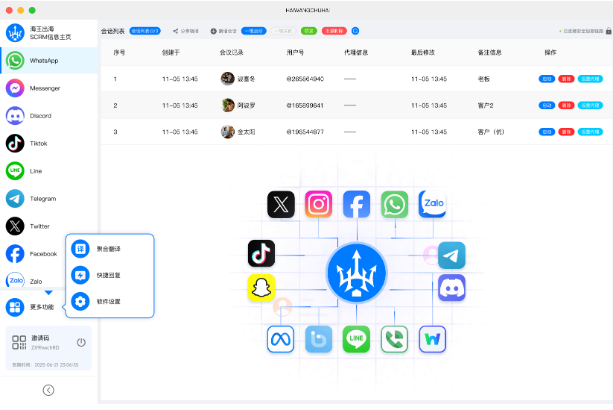
先弄清楚:为什么要改主题颜色?
这听起来像小事,但其实很重要。主题颜色决定了你在平台内给客户的第一印象,也影响品牌识别、聊天窗口的可读性和按钮的点击率。换颜色不是单纯把面板换个色,而是要保证视觉一致性、对比度合格以及在不同模块(聊天、名片、邮件、导出报表)保持统一。
总览步骤(一步步走,像做菜)
- 确认权限:只有管理员或具备品牌设置权限的账号能修改全局主题;个人子账号可能只能修改个人展示。
- 进入设置:通常在右上角头像菜单或左侧导航找到“设置/系统设置/账号设置”。
- 找到外观/主题:在设置里找“外观”“主题”“品牌化”或“企业形象(BI)”字样的选项。
- 选择或自定义颜色:使用预设配色、上传品牌配色表或打开取色器输入十六进制颜色(如#1A73E8)。
- 预览:先在示例界面或“预览”窗口查看效果,注意按钮、文本对比。
- 保存并发布:保存后一般会提示“立即生效”或需确认发布;发布后某些终端可能需要刷新缓存。
Web 端和移动端有什么不同?
- Web 端:通常主题是全局设置,页面刷新后可立即看到效果;部分组件(如嵌入外部网站的客服小窗)可能需要重新生成代码或刷新缓存。
- 移动端 App:如果你在 APP 内修改,可能只影响 APP 显示;有时 App 需要下发配置更新或重新安装才能完全生效。
详细操作流程(按步骤展开)
1. 确认权限与版本
先确认自己是管理员账号,或所在企业订购的套餐包含“品牌化/白标/主题定制”功能。不同版本有差别:免费版可能只能选默认配色,企业版支持自定义十六进制颜色与LOGO替换。
2. 进入“设置→外观/主题/品牌化”
打开海王出海,找右上角头像或左侧导航的“设置”。进入设置后,通常会看到“外观/主题/品牌化/机构形象”相关条目。点击进入即可看到可选配色、默认主题、颜色输入框和预览区。
3. 选择预设或自定义颜色
- 选择预设:平台常提供若干预设主题,一键套用。
- 自定义:输入主色十六进制(如#FF6B00),设置辅助色、按钮色、背景色与文本色。最好准备品牌色面板(主色、深色、浅色)以便一致性。
- 取色器:页面通常带取色器,或可以粘贴颜色代码。
4. 针对不同模块设置细节颜色
很多平台不仅仅是“主色”一个开关,还允许针对以下模块做细化配置:
- 聊天窗口(对话框背景、发消息按钮颜色、头像边框)
- 邮件模板(标题色、按钮色、链接色)
- 名片/企业主页(顶部色块、按钮、链接)
- 嵌入式客服或小程序(小窗颜色、浮动按钮颜色)
5. 预览并保存(别忘了这一点)
改完颜色后一定要预览:检查文字是否有足够对比、按钮是否可见、各模块颜色是否冲突。确认无误后保存并发布。部分变更可能在短时间内通过 CDN 或缓存延迟生效,耐心刷新。
常见问题与排错(不用慌)
- 改了看不到变化? 清空浏览器缓存(Ctrl+F5)、检查是否有 CDN 缓存或前端代理;在移动端尝试退出重启 APP。
- 没有“主题”选项? 可能是权限问题或当前套餐不支持,联系管理员或客服确认权限与版本。
- 颜色显示不一致? 检查是否有模块单独覆盖了全局主题(例如邮件模板可能独立设置)。
- 按钮文本看不清? 调整按钮文案颜色或按钮背景色,确保对比度符合 WCAG 标准(至少 4.5:1)。
颜色选择技巧(并非随便挑一个就好)
选颜色是既艺术又科学的事,提出几条实用建议:
- 保持品牌一致:用企业标准色,避免随意改变。
- 主色+辅助色+强调色:主色用于导航和重要按钮,辅助色用于背景或次级按钮,强调色用于提醒和CTA。
- 对比度优先:文本对比需合格(建议按钮文本对比度≥4.5)。
- 限制色彩数量:整体不超过 3-4 个主要颜色,避免视觉混乱。
给你几个常用颜色建议(表格方便挑)
| 用途 | 颜色(Hex) | 适用场景 |
| 主色 | #1A73E8 | 信任感强,适合科技/服务类 |
| 强调色 | #FF6B00 | 用于按钮或提醒 |
| 辅助色 | #F5F7FA | 背景色,减少视觉疲劳 |
| 文本色(主) | #222222 | 主要正文,确保可读 |
如果需要更高级的定制(企业白标、CSS)
部分企业用户需要把平台做白标,或在嵌入页面上完全自定义样式。可行的方式有:
- 申请企业白标服务,平台会开放更深层品牌配置或提供定制化UI包。
- 如果支持自定义 CSS,按规范写入覆盖样式(注意优先级和安全设置)。
- 嵌入客服小窗时,使用平台提供的参数化 SDK/代码片段,传入颜色参数。
操作示例(模拟操作步骤,照着做)
- 用管理员账号登录海王出海后台。
- 点击右上角头像 → 系统设置。
- 在左侧找到“外观与主题”并打开。
- 选择“自定义”→ 在“主色”输入框填 #FF6B00 → 点击“预览”。
- 检查聊天窗口、名片和邮件模板示例 → 点击“保存并发布”。
- 在浏览器按 Ctrl+F5 强制刷新,检查移动端同步状态。
常见术语小词典(别被名词吓到)
- 主色(Primary Color):品牌的核心颜色,影响最多的视觉元素。
- 辅助色(Secondary Color):用于次级按钮或背景。
- 强调色(Accent Color):用于 CTA 或提醒。
- 白标(White-label):去掉平台标志的品牌化服务。
最后一点:保存、发布与回滚
保存前做个截图或记录原始颜色值,一旦改错回滚更安心。多数平台会提供版本或历史记录,但如果没有,自己记录主色/辅助色/按钮色的 Hex 值,是最简单的保险措施。
如果实在遇到问题怎么办?
- 核实自己是否是管理员。
- 检查是否为企业套餐限制功能。
- 清除缓存并重启应用。
- 联系海王出海客服或技术支持,提供账号 ID、操作时间和截图,便于快速定位。
写到这里,感觉像是在边整理边给朋友讲步骤:先确认能不能动再去改颜色,改之前备份,改了要多看看不同页面。要不要试着先在一个测试账号或子空间里演练一次?这样出错也不紧张。