海王出海作为以云端为主的一站式SCRM平台,可以在 Windows 10 上正常使用,通常通过现代浏览器(如 Chrome / Edge / Firefox)访问即可;若厂商提供官方的 Windows 客户端,那同样会兼容 Win10 并提供安装包与更新。接下来我按“先讲原理再讲操作、再讲排错”的方式,把在 Win10 上使用海王出海需要知道的条件、设置、常见问题和解决办法一步步讲清楚,方便你马上上手验证和部署。
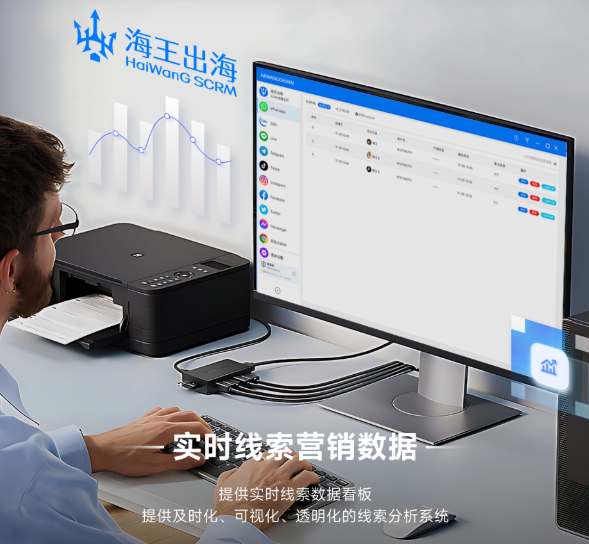
先把原理讲清楚:为什么能在 Win10 上用?
把海王出海想象成一间放在云端的办公室——你用的是浏览器这个“门”,操作界面和逻辑都在服务器端,所以只要“门”能打开(浏览器支持相关功能并能联网),你在 Windows 10 上就能工作。这个思路能帮你判断大部分兼容性问题:并不是操作系统决定能不能用,而是浏览器特性、网络与本地权限决定的。
三个关键点(简单版)
- 访问途径:以网页为主(SaaS),可能有桌面客户端或 PWA(渐进式网页应用)。
- 浏览器能力:需要支持 WebSocket、WebRTC(如果有实时音视频或语音翻译)、File API、通知等现代 Web 特性。
- 本地权限:麦克风/摄像头/通知等权限需要在 Windows 和浏览器里允许。
如何在 Win10 上具体使用(一步步)
说白了,按下面几步来就能把海王出海在 Win10 上跑起来:打开浏览器 → 登录 → 授权设备权限(必要时)→ 进行日常操作。下面展开每一步的注意事项。
1. 选择和准备浏览器
- 推荐浏览器:Google Chrome(最新版)、Microsoft Edge(Chromium 核心)、Firefox(最新版)。这些浏览器对现代 Web 特性支持最好。
- 不要用过旧或不常见的内置浏览器:如 IE11、某些老旧内核浏览器可能不支持 WebSocket、Service Worker 等。
- 小贴士:把浏览器更新到最近几个版本,可以减少奇怪的兼容问题。
2. 检查网络和端口
海王出海作为云服务,依赖稳定的出站 HTTPS(通常是 443 端口)。如果公司网络有代理或防火墙,需要允许平台域名和相关第三方服务(翻译引擎、消息推送、CDN)通过。
3. 登录与权限(企业场景)
- 支持邮箱/手机号+密码或企业 SSO(若厂商提供)。
- 可能启用双因素认证(2FA),在 Win10 上用手机或安全密钥配合完成。
- 若公司网络限制弹窗/第三方 cookie,请让 IT 放行必要域名。
系统与浏览器要求(表格)
| 项 | 最低 | 推荐 |
| 操作系统 | Windows 10(任一支持更新) | Windows 10 最新功能更新或 Windows 11 |
| CPU | 双核 1.6 GHz | 四核或以上(多账号/多任务时) |
| 内存 | 4 GB | 8 GB 或更高 |
| 浏览器 | Chrome/Edge/Firefox 最近两年版本 | Chrome/Edge 最新版 |
| 网络 | 1-5 Mbps | 10+ Mbps(音视频或大附件) |
| 附加 | 麦克风/摄像头(如需语音/视频) | USB 麦克风与摄像头优先(实时翻译) |
Win10 上常见的功能与对应设置(深入)
实时翻译(文本与语音)
如果你使用平台的智能实时翻译功能,要确保:
- 浏览器允许“麦克风”和“扬声器”(浏览器地址栏按权限设置)。
- 若是语音识别/合成使用第三方服务(如 Google、Microsoft 或厂商自家引擎),网络必须能访问这些服务。
- 音频延迟可能和网络质量、声卡驱动有关,Win10 上更新声卡驱动有时能改善体验。
多账号管理与消息聚合
这类功能主要靠后台同步和本地缓存。建议:
- 保证浏览器本地存储(localStorage/sessionStorage)未被清理或禁用。
- 允许通知弹出,这样桌面就能接收新消息提醒(Edge/Chrome 的通知权限)。
文件上传与导入导出
文件大小和格式通常由平台限制,Win10 本身只负责本地选择和传输。遇到上传失败,检查:
- 浏览器是否拦截了文件选择对话框(公司策略或插件)。
- 网络是否中断或存在代理导致超时。
如果有官方 Windows 客户端(怎么处理)
有些 SaaS 会同时提供桌面客户端,它们通常基于 Electron(用 Chromium 内核)或打包为原生应用。优缺点:
- 优点:桌面通知更稳定、可做系统托盘运行、对摄像头/麦克风权限管理更方便。
- 缺点:需要安装、占用磁盘、可能受公司软件管理策略限制。
若厂商提供客户端,你可以:
- 从官方渠道下载签名的安装包(.exe 或 .msi)。
- 在企业环境向 IT 申请 MSI 部署或离线安装包。
- 注意查看数字签名并确认来源安全。
常见问题与排查清单(一眼看懂)
下面列出常见现象和简明排查步骤,按顺序来做通常就能定位问题:
- 无法打开平台页面:确认能访问其他 HTTPS 网站 → 尝试切换浏览器 → 检查公司代理/防火墙。
- 无法登录或验证码收不到:检查邮箱/短信渠道,查看垃圾箱;若公司启用 SSO,联系 IT。
- 实时语音不识别或无声音:检查浏览器麦克风权限、Windows 隐私设置(设置→隐私→麦克风)、更新声卡驱动。
- 文件上传失败:尝试小文件上传,查看开发者工具 Network/Console 报错;若为 413 错误,说明文件超限。
- 桌面通知不出现:浏览器通知权限被拒绝或 Windows 通知中心被关闭。
排查命令和小技巧
- 清理浏览器缓存并重启浏览器。
- 浏览器隐身模式(排查扩展干扰)。
- 在命令提示符执行:ipconfig /flushdns 与 netsh winsock reset(遇 DNS 或套接字问题时)。
- 打开浏览器的开发者工具(F12)看 Console 和 Network 的具体报错信息。
企业部署注意事项(IT 管理员看这里)
如果你要在公司范围内推广海王出海到一批 Win10 终端,建议注意:
- 统一浏览器版本与更新策略,避免用户使用不受支持的旧浏览器。
- 为需要桌面客户端的用户准备签名的 MSI/EXE,或通过公司软件分发平台部署。
- 在防火墙/代理上白名单平台域名与翻译/推送服务域名。
- 评估数据驻留、访问日志和审计需求,和厂商确认合规细节(尤其是跨境业务时)。
安全与隐私在 Win10 上的常识
无论任何 SaaS,Win10 环境下有几点常识不会错:
- 不要在公共电脑上保存登录信息或开启“记住密码”。
- 定期更新系统补丁和防病毒定义,避免通过被感染的终端泄露凭据。
- 为关键账号启用 2FA,企业建议使用管理控制台统一策略。
如何确认官方支持信息(快速核实)
如果你想得到厂商的“权威”答案,推荐这些确认方式(按优先级):
- 查看产品帮助中心或在线文档的“系统要求”与“支持平台”章节。
- 在产品控制台的“关于/帮助”或“下载”区域寻找 Windows 客户端安装包信息。
- 联系厂商客服或你的客户经理询问 Win10 的兼容性与企业部署建议。
最后,实战小建议(试用时按这个顺序走)
- 在个人 Win10 机器上用 Chrome 登录并完成一次完整流程(收消息→翻译→回复→上传附件),看看是否有卡顿或错误。
- 如果涉及语音/视频,先测试麦克风和扬声器,再开始真实通话。
- 遇到问题先截屏/保存开发者工具日志发给客服,这样定位快速很多。
说到这儿,差不多把在 Windows 10 上使用海王出海的关键点和排查流程都列出来了。你现在可以先在自己的机器上用推荐浏览器试一次,碰到具体报错把截图或报错信息拿来,我们可以继续把问题掰开了看。