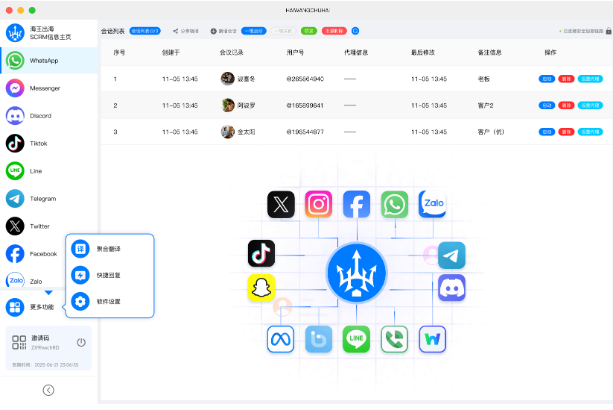
在海王出海绑定Messenger,先确认你对目标Facebook页面具备管理员权限并已开启Messenger;登录海王后台,进入“渠道接入/账号管理”选择Facebook Messenger,点击“连接Facebook账号”,按Facebook的授权提示完成登录并授予海王访问页面的必要权限,选中要同步的页面并保存。若需要高级接入,可在海王中填写回调(Webhook)地址、确认令牌并订阅页面事件。遇到问题时,重点检查Facebook页面角色、Business Manager设置、App未获审批或授权范围不足等常见原因。
先说为什么要这么做(用一句话解释整个过程)
把Facebook的Messenger与海王出海连接,其实就是把你的页面消息“授权”给海王,让海王能代表页面接收和回复客户消息,并把这些对话带进海王的客户管理和自动化流程中。
准备工作(不要跳过)
- Facebook页面管理员权限:你必须是要绑定的Facebook页面的管理员(非普通成员或编辑有时不够)。
- Messenger 可用:目标页面必须已启用Messenger功能并能收到私信。
- 海王出海账号:有海王出海的企业/个人账号并能登录后台。
- Business Manager(视情况):若页面受Business Manager管理,可能需要在Business Manager中授予或接受权限邀请。
- 网络与浏览器:建议用常用浏览器且允许弹窗、第三方Cookie,以免授权弹窗被阻挡。
一步步操作(最常见、面向普通用户)
下面是按部就班的操作流程,按着来通常能一次性成功。
- 1)登录海王后台:进入海王出海平台,使用管理员账号登录。
- 2)进入渠道/账号管理:在左侧菜单或设置里找到“渠道接入”“账号管理”或类似入口(有时叫“社媒管理”“集成中心”)。
- 3)选择Facebook Messenger:在渠道列表里找到Facebook或Messenger模块,点击“添加”或“连接”。
- 4)点击连接并跳转Facebook授权:系统会弹出Facebook登录/授权窗口,选择你要使用的Facebook账号并登录。
- 5)授予权限:按提示允许海王访问你的页面、发送消息、读取页面信息等(勾选要同步的页面)。
- 6)确认要同步的页面:授权后页面列表会回到海王,选择你要同步的页面并确认。
- 7)保存并等待生效:保存设置后,海王一般会马上开始同步消息;若平台要求填写回调URL或验证令牌,则进入“高级接入”下一步配置。
高级接入(Webhook、令牌、订阅事件)
有些用户或场景需要更稳定、实时的消息推送,这就需要配置Facebook App的回调(Webhook)。海王有两种做法:平台托管回调或要求你提供回调信息。
- 平台托管(更简单):多数SCRM会提供托管的回调,登录后只需授权并选择页面,无需自行配置。
- 自建App回调(更灵活):若海王要求你填写回调地址(Callback URL)和验证令牌(Verify Token),你需在Facebook开发者后台创建一个App,填写海王给出的回调地址并把令牌写入,订阅“messages”、“messaging_postbacks”、“messaging_optins”等页面事件。
- 注意:如果使用自建App,App要通过相关权限审批(例如pages_messaging)才能对外发布,开发模式下只有管理员与测试者能发送接入消息。
权限与角色速查表
| 需要的Facebook角色/权限 | 说明 |
| 页面管理员(Page Admin) | 必需,能够授予第三方应用访问页面消息的权限 |
| Business Manager 接受/授权 | 当页面归属企业管理时,可能需要在Business Manager里授权 |
| 应用权限(pages_messaging 等) | 用于发送/接收消息,若自建App需提交审批 |
测试与验证(接入后马上做的事)
- 在Facebook页面上从其它账号发一条私信,查看消息是否能即时进入海王的会话列表。
- 在海王后台尝试回复一条消息,确认对方是否能收到并显示为页面回复。
- 若使用自动化或模板,做一次完整流程的测试,观察消息模板是否通过Facebook策略(例如24小时窗口、标签应用等)。
常见故障与排查(遇到问题先按这张清单走)
- 授权失败/没有页面选项:检查登录Facebook账号是否为页面管理员,或是否在授权对话中取消了某些权限。
- 消息不推送到海王:确认是否使用了自建App且未开启订阅或App未通过必要权限审批;检查回调URL是否正确、服务器是否可访问。
- 只能看到部分粉丝消息:可能是权限范围不够,或Facebook对某些类型消息(如广告留言)有额外限制。
- 频繁掉线或Token过期:长token失效需重新授权,检查海王是否提示重新连接或更新Token。
- Business Manager拦截:若页面由企业管理,确认Business Manager中是否授权了海王或对应Facebook App。
合规与政策要点(别忽视)
Facebook对消息有严格规则,比如24小时回复窗口、消息模板审批、促销消息限制等。把Messenger接入海王后,自动化消息和模板仍需遵守这些规则,否则会被限制发送或导致账号被处罚。
几点实操建议
- 把重要的自动消息设置在24小时内触达,促销类消息用Facebook允许的模板或付费消息。
- 不随意请求敏感信息(支付密码、身份证号等),并在私信中明确隐私说明和用途。
- 启用两步验证和合理的管理员分级,避免管理员账号被盗导致权限滥用。
自动化、机器人与人工客服的配合
海王通常支持自动回复、关键词规则、工单分配等。接入Messenger后,合理设计机器人和人工的交接点很关键:
- 初访客自动回复基础信息并收集意向。
- 设置关键词或超时转人工规则,避免机器人死循环。
- 保留会话记录便于跨人员跟进,标注客户来源与语言。
常见问答(FAQ)
- 绑定后能同步历史消息吗? 通常第三方平台只能同步接入后产生的新消息。历史消息能否导入要看平台是否支持导入或Facebook接口限制。
- 我有多个Facebook页面,可以同时接入吗? 可以,按页面分别授权并在海王中分别管理;注意权限与消息流合并可能影响客服工作量。
- 会影响页面原有的回复权限吗? 不会,海王作为第三方应用通过API代表页面发送/接收消息,页面管理员依然可以在Facebook直接回复。
小技巧(那些用过的人会告诉你的事)
- 在授权时尽量一次性勾选全部需要权限,避免回头多次授权导致混乱。
- 如果企业使用多个海王账号或子账号,给每个页面命名清楚(例如带渠道和国家码),便于统计。
- 做一次全流程跑通(客户发起→机器人→转人工→客服回复→结束),把所有环节写成SOP,给团队演练。
行了,就把这些步骤按照你的实际后台界面走一遍,如果海王后台有“教程”或“快速开始”引导就跟着走,遇到卡住的地方按上面的排查清单来,一般都能找到原因。要是最终遇到权限或App审批问题,通常需要在Facebook开发者后台或Business Manager那边确认并给海王客服一并沟通,那样事情会快很多。