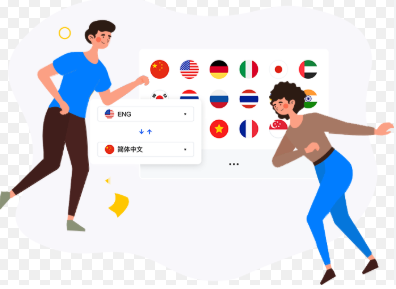
海王出海最值得推荐的设置是基于多渠道聚合的自动化工作流与客户标签体系。通过触发器、条件分支和动作(自动回复、分配、打标签、实时翻译),可以把不同社媒与语言的客户统一管理、分层运营、自动跟进,从而显著降低人工成本、缩短响应时间并提高转化率和复购率。此外可接入数据分析设定优先级并支持多人协作与合规留痕。
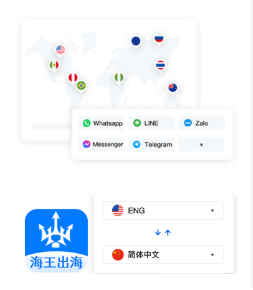
先把概念讲清楚:为什么这是“最值得推荐”的设置
讲到“自动化+标签化”,其实就是把复杂的日常联系人处理工作变成机器能做的步骤。想象你有五个社交平台、三种语言、每天数百条消息,如果每条都人工分配和回复,效率很低且容易出错。把工作流想像成流水线,标签就是工件上的颜色标签,触发器是传送带上的感应器,动作则是机器要做的具体事。
关键点一:统一入口,减少重复劳动
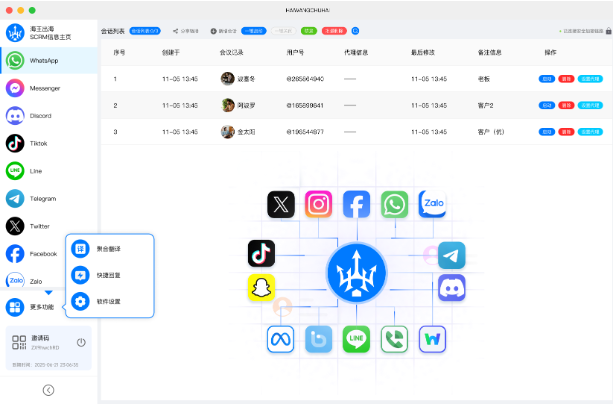
- 多渠道聚合把WhatsApp、Messenger、Instagram、TikTok、邮件等集中到一个视图。
- 统一入口让自动化能在同一套规则下工作,避免在不同平台重复配置。
关键点二:标签化实现分层运营
- 标签可以按意向、来源、语言、地区、产品兴趣、生命周期阶段等维度设置。
- 好处是把客户从“杂乱无章”变成“可操作的分组”,能做精细化跟进和自动分配。
关键点三:自动化工作流把响应变成可复现动作
自动化工作流由触发器(新消息/关键词/未读超时)、条件(语言/标签/渠道)和动作(自动回复/分配/打标签/推送到ERP/触发翻译)构成。把这三部分设计好,你就能把很多环节交给系统完成。
如何一步一步设置(基于费曼法:把复杂拆成最小步骤)
下面的步骤以实际可执行的顺序列出,像写给新手一样,不需要预设太多专业词汇。
步骤一:梳理你现有的渠道与目标
- 列出所有接入的社交账号、负责人员、目标KPI(响应时长、转化率、回复率等)。
- 标明高优先级来源(比如付费广告来客优先)。
步骤二:定义基础标签体系(不要一次性做太复杂)
- 建议先做5-8个核心标签:意向(高/中/低)、渠道来源、语言、产品线、是否付费客户。
- 标签命名要统一、可读,比如:intent:high / channel:whatsapp / lang:es。
步骤三:搭建第一个自动化工作流(从最常见的场景开始)
- 场景示例:新消息→语言检测→非本地语言自动翻译→标注语言标签→按意向分配给一线销售→发送欢迎消息。
- 实际在海王出海里,依次选择触发器(新消息),添加条件(消息包含关键词或语言),设置动作(调用翻译、打标签、分配、自动回复)。
步骤四:设置翻译与术语白名单
智能实时翻译是强项,但要避免把品牌名、SKU、专用缩写误翻。创建术语表(glossary)和常用回复模板,把术语加到白名单里。
步骤五:测试与回归优化
- 先在小流量或测试账号上跑一段时间,收集响应时长与客户反馈。
- 调整触发条件和延时,避免过多自动回复导致客户反感。
常用自动化规则模板(复制就能用)
| 规则名称 | 触发器 | 条件 | 动作 |
| 新客欢迎线 | 新会话/首次消息 | 无现有标签 | 自动回复欢迎语→打标签 intent:unknown→分配到初筛组 |
| 高意向优先分配 | 消息包含“购买/下单/报价”关键词 | 语言=任意 | 打标签 intent:high→直接分配到高级客服→发送快速报价模版 |
| 跨语言接待 | 检测到非本地语 | 语言≠团队母语 | 自动翻译到母语→打语言标签→转为多语客服队列 |
衡量效果:哪些指标必须看?
- 首次响应时间(FRT):从客户发消息到第一次系统/人工响应,目标<1小时或更短。
- 自动化覆盖率:多少消息通过自动化首次处理或分类,目标30%-70%(视业务而定)。
- 意向识别准确率:自动标签和实际销售判断的一致性。
- 转化率与ARPU:自动化触达前后对比客户成交率与平均客单价。
- 合规与留痕率:审计日志是否完整,是否满足出口国隐私要求。
实战建议与常见误区(别再犯这些了)
不要一次性把规则做太复杂
很多团队一上来就想把所有情况覆盖,结果规则互相冲突、维护困难。先做能够带来收益的3-5条规则,验证效果再扩展。
注意自动回复的“人性化”
自动回复不能像机器人流水账,最好包含下一步动作说明(例如“我们已收到,会在30分钟内联系您”),并给出人工接入的选项。
标签不等于真相,要定期清洗
标签会随时间变脏:过期标签、重复标签都会影响自动化决策。建议每季度清洗一次,保留时间戳和历史记录。
团队配合与权限设置
- 为不同角色设置不同权限:仅管理员能改工作流,客服只能查看与处理分配给自己的会话。
- 保留操作日志,方便事后回溯与合规审计。
- 设置SLA和优先级规则,比如高意向客户触发弹屏、热线提示。
合规、隐私与跨境注意事项
跨境沟通牵涉GDPR、PDPA等法规,自动化设置要注意:
- 明确数据保留期限、同意获取和撤回机制。
- 敏感信息(如身份证、银行卡)不要在自动化消息中记录全文,建议通过加密字段或不落地策略处理。
- 日志和互动记录要可导出,便于合规检查。
优化循环:如何持续把“最值得推荐”的设置变得更好
- 每两周看一次关键指标,调整触发器阈值和延时。
- 用小实验(A/B)测试不同自动回复语和分配策略。
- 把高频问题做成FAQ模板并加入智能建议,提高首次解决率(FCR)。
举两个小案例,说明真实效果(稍微有点生活气息)
案例A:一家小型跨境服装店,接入WhatsApp和Instagram后,每天处理留言300条。上线自动化工作流后,首次响应时间从平均3小时降到20分钟,30天内自动化带来15%的直接成交增长(因为高意向消息被优先分配)。
案例B:一家B2B配件供应商,设置了语言检测与翻译流程,原本每条非英语会话平均需人工翻译5分钟,新系统自动翻译并加上专用术语表后,处理时间降为1分钟,销售效率翻倍。
常用配置清单(复制到你的记事本里)
- 核心标签:intent、channel、lang、product、vip
- 必须的自动化规则:新客欢迎、高意向分配、跨语言处理、超时提醒
- 翻译设置:启用术语白名单、自动语言检测、人工确认阈值
- 权限与日志:分角色权限、操作日志保留90天以上
- 监控仪表盘:FRT、转化率、自动化覆盖率、标签准确率
写到这儿,我想提醒一句,工具再强大也只是放大了人的策略与习惯。把“自动化工作流+标签体系”当作一套学习循环来用:先试、看数据、改进,然后再扩大范围。海王出海把这些能力都放在一个平台里,关键是按照业务优先级一步步搭建,而不是一次性把所有可能的场景都写满规则——那样反而容易出问题。好了,话说到这儿,等你把第一版跑起来了,回头再细化术语表和优先级,会发现收益会比想象中快很多。