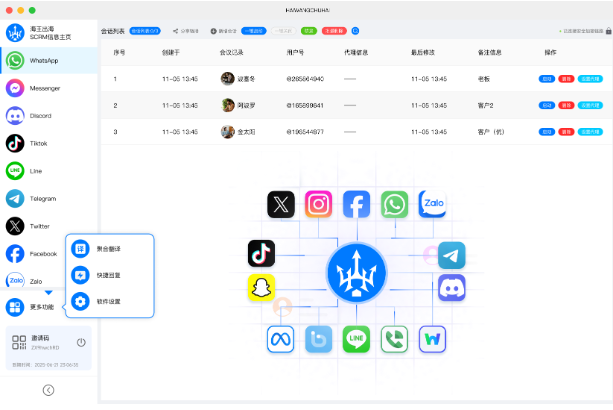
要把“海王出海”更新到最新版,先确认你使用的设备(iOS/Android)和软件来源(应用商店、厂商商店或官网APK),然后按对应渠道进行更新:App Store或各大应用市场查找更新、开启自动更新、或从官网下载安装包并校验签名。遇到安装失败、版本不对或区域限制,再按本文的故障排查步骤处理。请按下面步骤细看哦
先理解:为什么更新看起来复杂
更新一个应用像给车换零件——有正规渠道(4S店/官方商店)也有自己动手(淘宝配件/官网APK)。不同手机系统、不同应用市场、不同国家政策都会影响更新路径。理解这点,接下来的每一步就好做多了。
先检查的几件事
- 当前版本:打开“海王出海”,在“设置”或“关于”里看版本号(例如 3.2.1)。
- 设备系统:iOS 还是 Android?Android 还要知道厂商(华为、小米、OPPO 等)。
- 安装来源:是从App Store/Google Play/厂商应用商店下载,还是从官网手动安装的APK?
- 网络与区域:某些版本只在特定国家/地区上架,必要时需要切换应用市场或使用稳定网络。
按设备分步操作
iPhone(App Store)
- 打开 App Store,点击右上角的头像,向下滑动刷新更新列表。
- 找到“海王出海”,点“更新”。如果看不到,搜索应用页查看是否有“已购”或“打开”按钮。
- 开启自动更新:设置 → 通用 → 软件更新或App Store → 自动下载的App开关。
- 如果提示“该应用不可用”或区域问题,检查Apple ID的国家/地区设置,或联系官方客服获取国际版说明。
Android(Google Play 商店)
- 打开 Google Play,搜索“海王出海”,点更新。
- 若使用企业/定制系统,可能被禁止自动更新,检查 Play 商店设置里的“自动更新应用”。
- 清缓存再试:设置 → 应用 → Google Play 商店 → 存储 → 清除缓存/数据。
Android(厂商应用市场:华为、小米、OPPO、Vivo 等)
很多中国手机用户通过厂商商店更新,操作思路与 Google Play 类似,但界面不同。
- 打开对应应用市场,进入“我的应用/管理更新”,查找“海王出海”。
- 如果市场里没有最新版,可能是推送延迟或版本受限,考虑官方 APK 或等待推送。
从官网下载安装包(适用于 Android 手动安装)
当应用市场没有及时推送时,官网 APK 是常见替代方案,但要注意安全。
- 到官方渠道下载:官网提供的安装包、开发者发布页或可信的分发平台(留意署名和发布声明)。
- 在设置里允许安装未知来源应用(设置→安全→允许安装未知应用),安装前请先备份重要数据。
- 强烈建议校验 APK 签名或 MD5/SHA-256 校验码,确认来源可信再安装。
校验与安全(为什么要看签名)
应用的签名就像给软件盖章,能证明是否为同一开发者发布的版本。如果你卸载原版再安装了不同签名的 APK,会提示签名冲突并无法安装,或者导致数据丢失。
| 情形 | 表现 | 建议 |
| 签名一致 | 能覆盖安装,数据保留 | 直接安装,常规更新方式 |
| 签名不一致 | 安装失败或需要卸载原版 | 备份数据→卸载旧版→安装新版 |
常见问题与解决方法
1. 更新按钮灰色/无法下载
- 检查网络(Wi-Fi、移动数据是否稳定);
- 检查设备剩余存储空间,清理缓存释放空间;
- 重启设备或清理商店缓存(如 Google Play 或厂商市场)。
2. 安装错误(比如解析包错误、签名不匹配)
- 解析包错误:APK 损坏或与设备系统不兼容,重新从官网或官方渠道下载与设备系统版本匹配的包;
- 签名不匹配:只能卸载旧版并全新安装(会丢失本地数据,若重要请先备份)。
3. 区域限制/上架延迟
如果应用在你所在地区未上架,可以:
- 使用对应国家的应用商店账号(例如更换 Google Play 的国家或 Apple ID 的国家);
- 通过官网提供的国际版安装包,但需注意签名与安全;
- 联系应用客服,询问何时推送到你所在区域。
4. 自动更新失效
- 检查系统设置的自动更新选项;
- 部分省电/流量管理会阻止后台更新,排除该限制或在 Wi‑Fi 下手动更新;
- 若多次失败,暂时关闭自动更新,手动更新并观察日志(如错误码)。
进阶提示:备份与回滚
如果版本升级后出现异常,能否回滚往往取决于数据兼容性与签名。一般建议:
- 升级前备份重要数据(应用内备份或第三方备份工具);
- 保存旧版 APK 以备回滚;
- 在回滚时若遇到签名问题,通常需要先卸载,再安装旧版(注意数据可能丢失)。
企业/开发者视角的更新管理(简单说明)
如果你是企业用户或开发者,可能会用到:
- MDM(移动设备管理)推送统一更新;
- 灰度发布:先给少部分用户推送新版,观察稳定性;
- 在应用内加入“检查更新”功能,提示用户下载或直接触发系统更新流程。
几点实用小建议(我常用的做法)
- 先看版本号和发布日期,别盲目追新;
- 官方渠道优先,减少安全风险;
- 遇问题别慌:重启设备→清缓存→检查签名→备份→联系支持,按顺序排查。
- 保持应用自动更新但有选择地关闭,比如在关键工作期间关闭自动更新以免出现突发兼容问题。
如果还是更新不了,下一步怎么做
- 收集信息:设备型号、系统版本、应用当前版本、错误提示截图或错误码;
- 联系官方客服或开发者,提供上述信息并说明你尝试过的步骤;
- 在等待回复时,考虑临时使用旧版或备用方案(比如网页版或替代工具)。
好了,按我上面讲的步骤来,一步步排查,大多数更新问题都能解决。遇到特别棘手的情况,保留好日志和截图,发给客服,通常他们会给出精准的解决方案。按照这些方法去做,你就不会被“更新”这件小事折磨太久了。